WPS (PIN Kodu) Bağlantısı
-
Diğer bağlantı türleri (Other connection types) öğesini seçin.
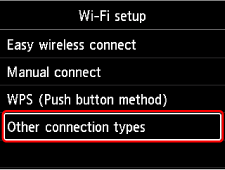
-
WPS (PIN kodu yöntemi) (WPS (PIN code method)) öğesini seçin.
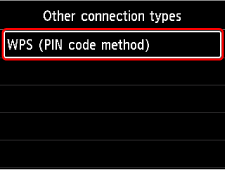
-
Kablosuz yönlendiricisinde bir PIN kodu ayarlamak için bilgisayar ekranındaki talimatları uygulayın.
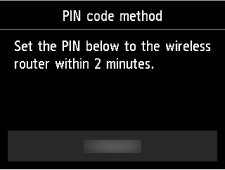
-
Aşağıdaki ekran görüntülendiğinde OK düğmesine basın.
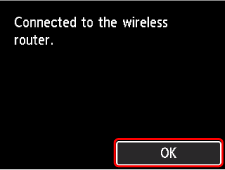
-
GİRİŞ (HOME) düğmesine basın.
Ağ bağlantı kurulumu artık tamamlanmıştır.
Bağlantı tamamlandığında ekranda
 görünür.
Yazılımla kurulum gerçekleştiriliyorsa, yazılıma dönün ve kurulumla devam edin.
Kurulumu bilgisayar, akıllı telefon vb. kullanmadan gerçekleştiriyorsanız.
-
Yazılımı indirip yükleyin.
- Yazılım yüklendikten sonra kuruluma devam etmek için yazılımı çalıştırın ve ardından ekrandaki talimatları uygulayın.
Kurulumu bilgisayar, akıllı telefon vb. kullanarak gerçekleştiriyorsanız:
Windows
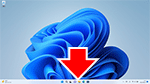
- Görev çubuğunda (taskbar) kurulum için kullandığınız uygulama yazılımını tıklatın ve ardından kuruluma devam etmek için ekrandaki talimatları uygulayın.
macOS
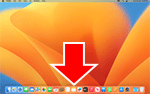
- Dock'taki
 tıklatın ve ardından kuruluma devam etmek için ekrandaki talimatları uygulayın.
 Akıllı telefon/tablet/Chromebook
- Akıllı telefonda kurulum için kullandığınız uygulamaya geri dönün ve kuruluma devam etmek için ekrandaki talimatları uygulayın.
